Hurtig hjælp guide
Driller computeren, og sidder din hjælper et helt andet sted? Så er det gratis program “Hurtig hjælp” et af de nemmeste redskaber du kan bruge.
Ring til din hjælper og aftal, at I bliver i telefonen, mens I arbejder.
- Tid: ca. 5 minutter
- Niveau: Begynder
- Du skal bruge: adgang til WordPress
Trin 1: Start "Hurtig hjælp"
Åbn “Hurtig hjælp”. Klik på Start, altså Windows-logoet nederst på skærmen, skriv “Hurtig hjælp” og klik på programmet.
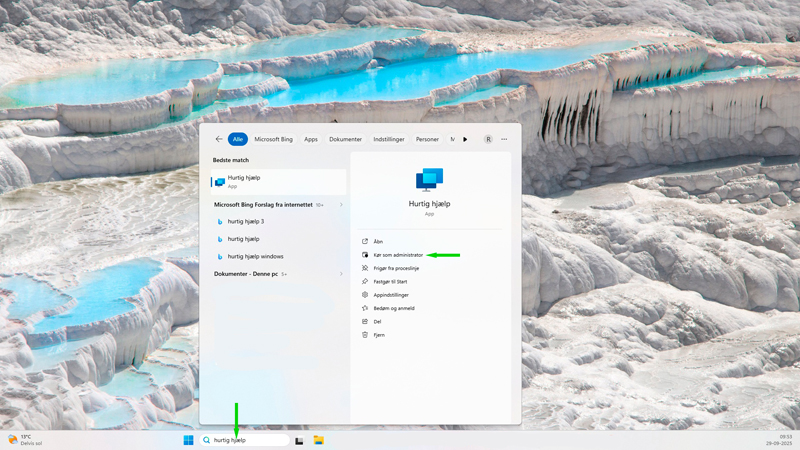
Tip: Langt de fleste computere i dag har “Hurtig hjælp”
Trin 2: Søg efter "hurtig hjælp"
Har du ikke allerede programmet, skriv da “Hurtig hjælp” på Google.
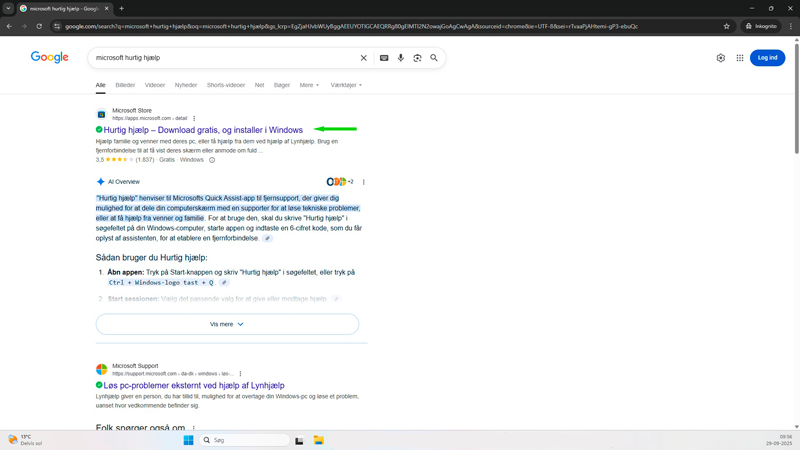
Tip: Programmet er gratis og passer til Windows 10 og 11
Trin 3: Download "Hurtig hjælp"
Tryk på den blå “Download” kasse for at hente programmet.
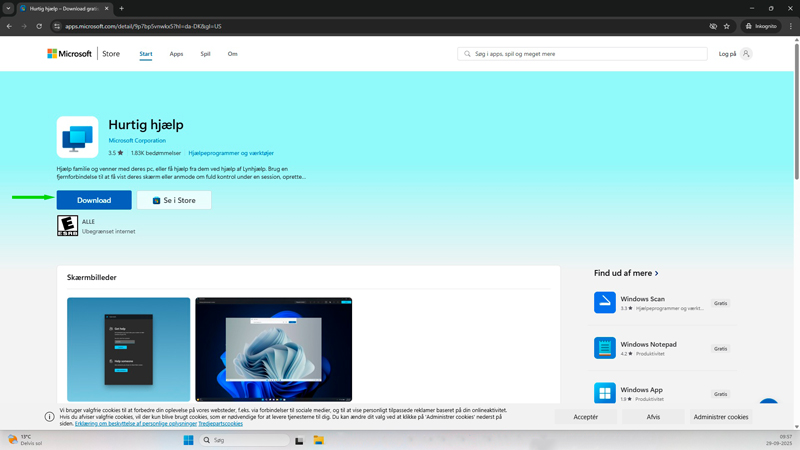
Tip: Programmet skader ikke din computer og efterlader ikke spor.
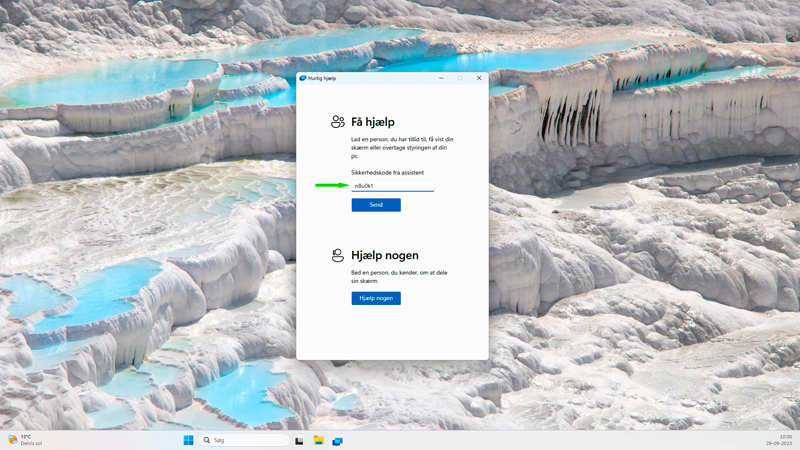
Trin 4: Få en kode af din hjælper
Du får en kode af din hjælper, som du indtaster ved den grønne pil
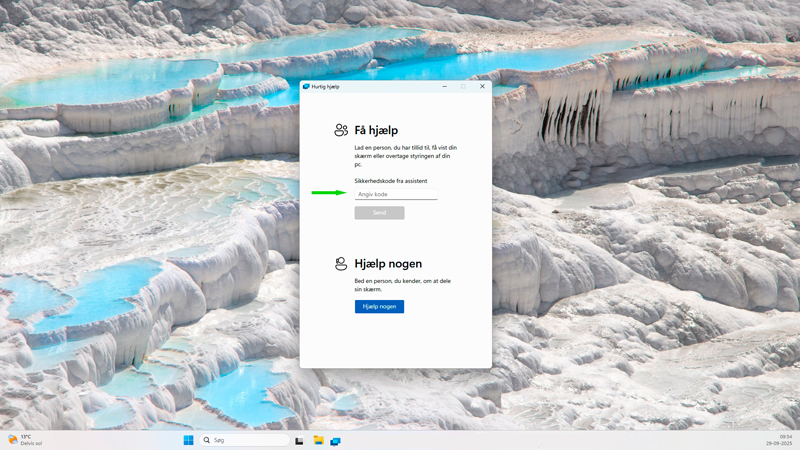
Tip: Koden er tilgængelig i 10 minutter, herefter skal du have en ny kode af din hjælper.
Trin 5: Send koden til hjælperen
Når du har skrevet koden på linjen, trykker du på den blå “Send” kasse.
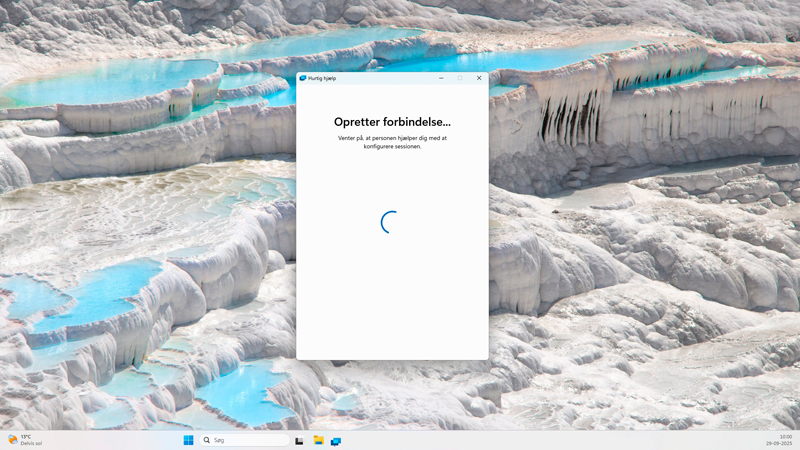
Trin 6:Forbindelsen til din hjælper oprettes
Her skal du bare vente på næste skærmbilllede.
Trin 7: "Vil du tillade skærmdeling?"
Skriv, Sæt kryds i den lille boks ved den grønne pil. Tryk dernæst på “Tillad”
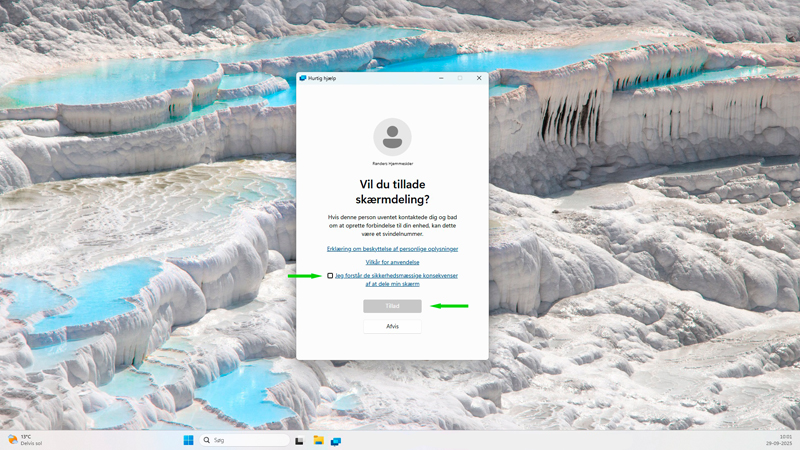
Tip: Husk at tjekke din hjælpers navn under fotocirklen – det skal være én du kender.
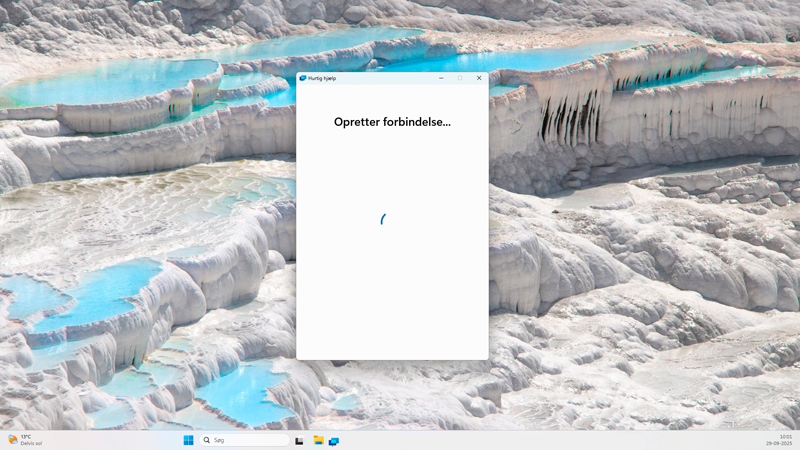
Trin 8: Forbindelsen oprettes
Vent på næste skridt, mens forbindelsen oprettes
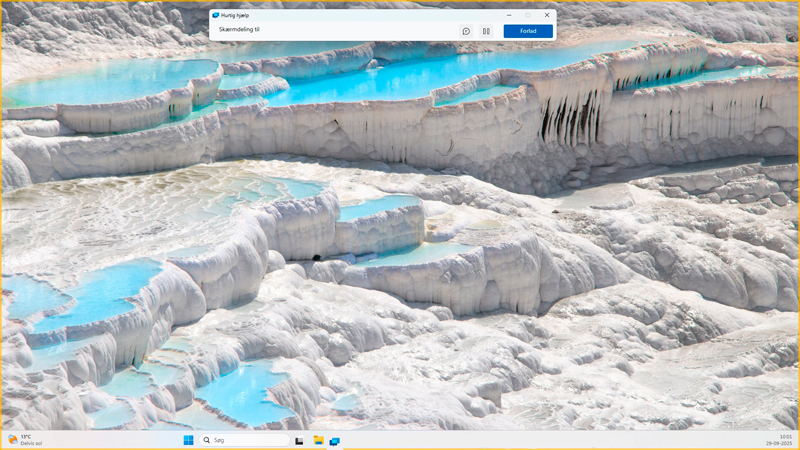
Trin 9: Forbindelsen er oprettet
Sådan ser billedet ud, når forbindelsen er oprettet. Du kan når som helst forlade programmet ved at trykke på den blå “Forlad” boks
Trin 10: Giv tilladelse
Her tillader du, at din hjælper overtager styringen af din skærm og din mus. Du skal trykke på “Tillad” ved den grønne pil.
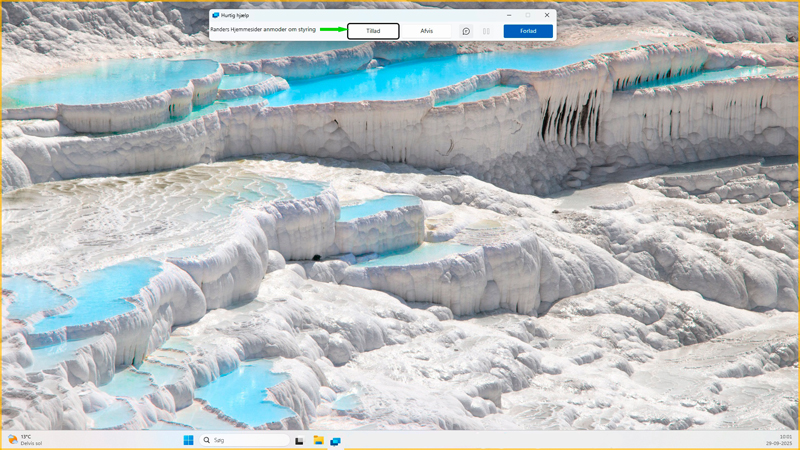
Tip: Hvis Windows spørger, om du vil tillade, at en app foretager ændringer, er det dig, der skal klikke “Ja”. Hjælperen kan ikke gøre det for dig.
Spørg eventuelt din hjælper, om det er ok at klikke “Ja”.
Trin 11: Når dit problem er løst
Når din hjælper er færdig med at løse dit problem, kan du forlade samtalen ved at klikke på knappen “Forlad”.
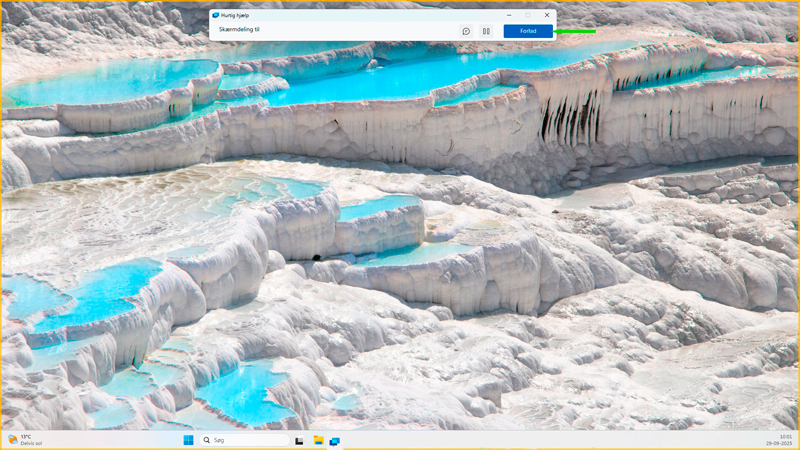
Trin 12: Skærmdelingen er afsluttet
Skærmdelingen er afsluttet, og dermed er din hjælpers kontrol over din computer også forsvundet.
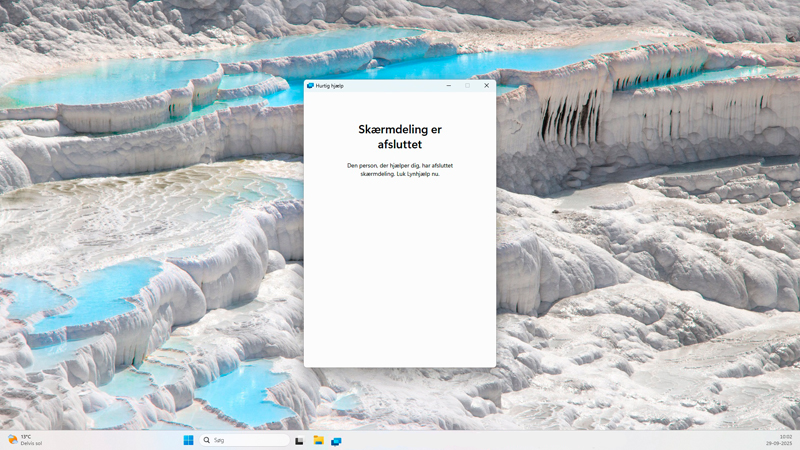
Tip: Din hjælpers computer indeholder ingen oplysninger fra din computer. Alt er slettet fra hans computer og fra nettet, når I har afsluttet samtalen
Hvis det ikke virker
Hvis programmet ikke virker
Måske har du en gammel udgave af programmet. Prøv at opdatere det eller indlæse det igen
Koden virker ikke
Få din hjælper til at give dig en ny kode, Måske blev tiden overskredet.
Virker programmet ikke på en Mac computer
Nej, programmet virker kun på Windows 10 eller 11
Opsummering
- Du kan nu finde og åbne programmet "Hurtig hjælp"
- Du ved nu, hvordan programmet fungerer
- Du kan nu, sammen med en hjælper, få gavn af "Hurtig hjælp"